
Comparte tu invitación y organiza tu evento
Aprende a enviar enlaces, revisar confirmaciones y recibir fotos y videos en el álbum. Sirve para invitaciones 2D y 3D.
Sigue estos pasos
Comparte el enlace general
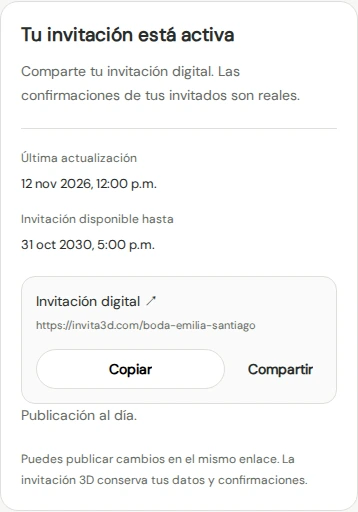
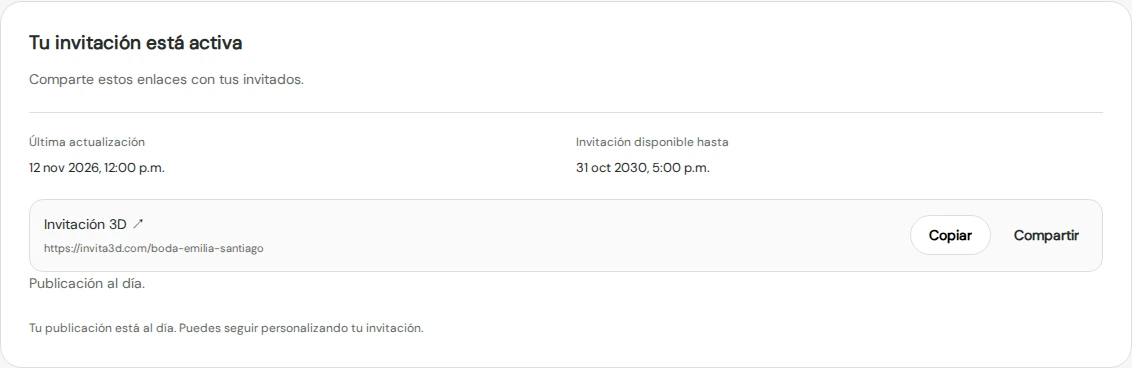
Con tu invitación publicada, abre Resumen. Usa Copiar para pegar el enlace en un mensaje o Compartir para enviarlo desde las opciones de tu dispositivo.
 Ampliar captura ↗
 Ampliar captura ↗
Prepara tu lista de invitados
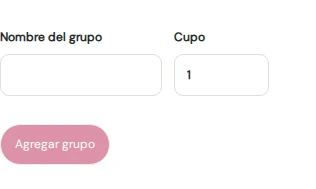
Abre Invitados y agrega las personas o grupos que vas a invitar. Indica cuántos lugares tendrá cada invitación para organizar mejor la asistencia.
 Ampliar captura ↗
 Ampliar captura ↗
Envía invitaciones individuales
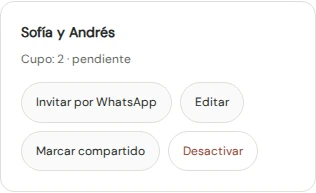
En la lista, usa Invitar por WhatsApp para preparar el mensaje de cada persona o grupo. Revisa el destinatario y el texto antes de enviarlo. El mensaje no se envía automáticamente.
 Ampliar captura ↗
 Ampliar captura ↗
Revisa quién confirmó
En Invitados, abre Respuestas. Puedes revisar las confirmaciones, los asistentes y las personas que aún no responden. El enlace individual te ayuda a relacionar cada respuesta con su invitación.
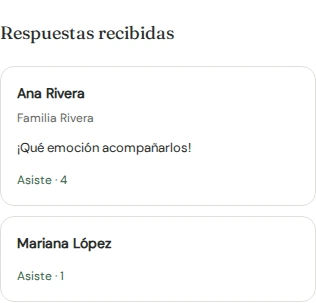 Ampliar captura ↗
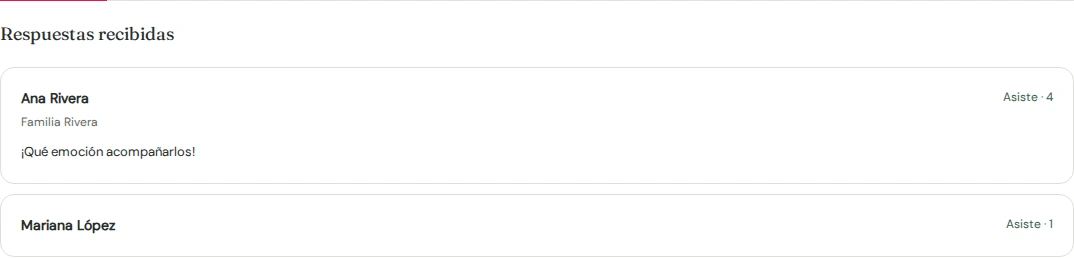 Ampliar captura ↗
Comparte el álbum con su QR
Abre Álbum y QR. Desde ahí puedes preparar el QR y abrir el enlace para tus invitados. Compártelo en tu evento para que puedan subir fotos y videos desde el navegador.
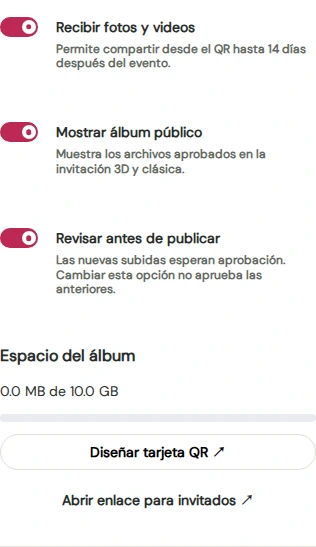 Ampliar captura ↗
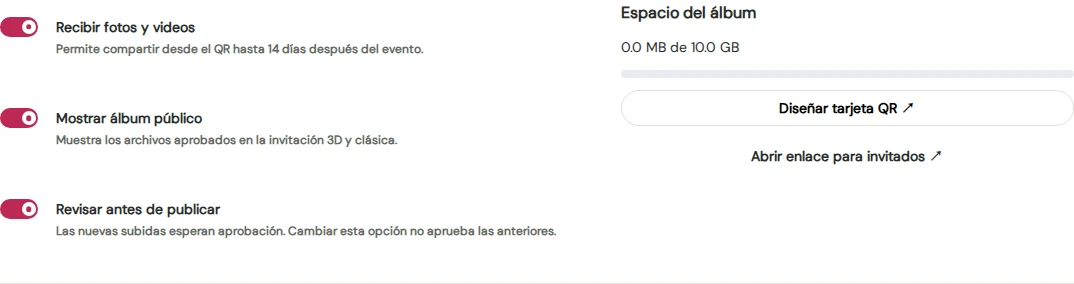 Ampliar captura ↗
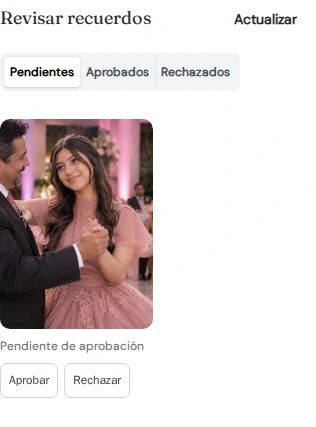
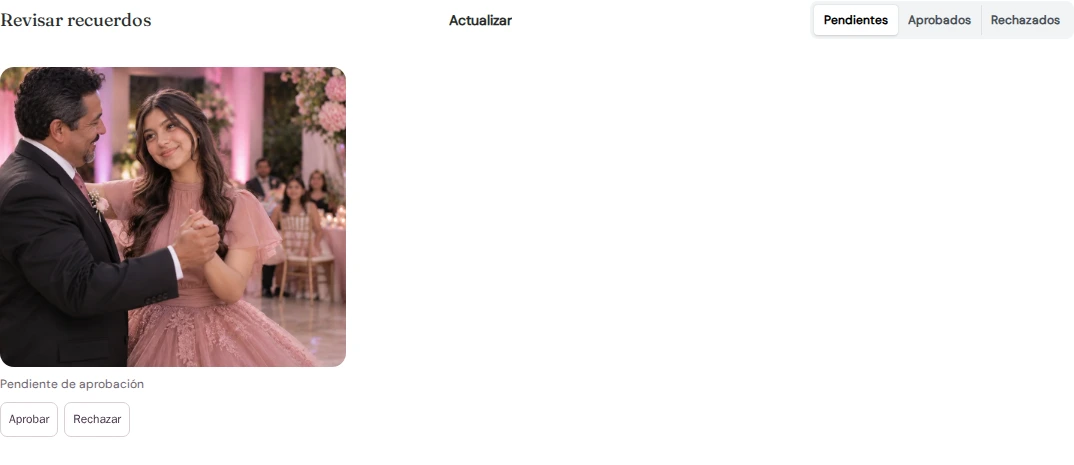
Revisa los recuerdos recibidos
En el álbum encontrarás Pendientes, Aprobados y Rechazados. Si usas Revisar antes de publicar, aprueba los archivos que quieras mostrar. También puedes descargar los originales desde esta pantalla.
 Ampliar captura ↗
 Ampliar captura ↗
Enlace general o invitación individual
El enlace general es útil para compartir la invitación con cualquiera. Los enlaces individuales ayudan a organizar personas o grupos, lugares disponibles y respuestas. Ambos funcionan con tu invitación publicada.
Antes de compartir
Abre el enlace publicado y comprueba fecha, hora, lugar y confirmación. Después puedes volver a tu resumen para revisar las respuestas. Comparte el enlace de la invitación, no el acceso privado a tu cuenta.
Quién puede ver el álbum
En Álbum y QR puedes decidir si recibes archivos, si el álbum es público y si revisas las subidas antes de mostrarlas. Cambiar la revisión no aprueba automáticamente los archivos que ya estaban pendientes.
¿Aún no tienes tu invitación?
Elige una invitación digital o un escenario 3D y agrega los datos de tu evento.
Crear mi invitación ↗